ESRIのSARの説明がひどい — 正しく理解するために読むべき記事はこちら
(光学メタファーの罠と、正しいSAR概念への誘導)
🛰️ はじめに — ESRIの記事に違和感を覚えた人へ
ESRI公式ブログの
👉 Introduction to Synthetic Aperture Radar
を読んだとき、「ん? これ説明おかしくない?」と思った人、いませんか?
特に次の一文:
“Using optical technology, we can adjust a camera’s aperture, opening through which light travels, to increase the brightness and resolution of a photo to capture a clearer image.”
はい、これです。
「カメラの絞りを開けると高解像度になる」 という説明。
これは光学的にも間違いであり、さらにSAR(合成開口レーダ)ではまったく別概念です。
以下では、その誤りを分解し、正しい理解へ導きます。
🔍 1. 「絞りを開けると高解像度」は光学的に誤り
まず、光学カメラの「絞り(aperture)」が制御しているのは光量と被写界深度であり、解像度ではありません。
カメラのf値は次の式で定義されます:
-
:焦点距離
-
:レンズの開口径
絞りを開ける(f値を小さくする)と:
-
入ってくる光が増える(明るくなる)
-
被写界深度が浅くなる(背景がボケる)
つまり「明るくなる」は正しいが、「高解像度になる」は誤りです。
📉 実際は「開けすぎると解像度が下がる」
レンズには回折限界と収差のトレードオフがあります。
開口を広げると、光が多く入る代わりに収差が増えて、像が甘くなります。
カメラでも「開放(f/1.4)よりf/4くらいが一番シャープ」という経験則がそれ。
理論的には、角度分解能(回折限界)は次式で表されます:
口径 が大きいほど小さな角度差を識別できる(高解像)になりますが、
これはレンズ設計上の限界の話であり、「f値を下げれば解像度が上がる」わけではありません。
むしろ光学的には逆で、「開けすぎると画質が落ちる」のが現実です。
📸 2. 光学衛星の解像度は焦点距離と画素で決まる
地上分解能(Ground Sample Distance, GSD)は、
撮像センサのピクセルピッチ、焦点距離、そして衛星高度によって定義されます。
この式は、センサーが空間をどの角度分解能(IFOV: Instantaneous Field of View)で観測しているかに基づきます。
IFOVは以下のように定義されます:
したがって、地上分解能(GSD)は次のように導かれます:
つまり:
⚡ 3. SAR(合成開口レーダ)の「開口」はまったく別物
SARで言う“aperture”とは、アンテナの有効長のこと。
「synthetic(合成)」とは、衛星や航空機が移動しながら時間的に信号を合成し、
仮想的に巨大なアンテナを持っているように振る舞わせるという意味です。
🧭 SARの方位分解能(Azimuth Resolution)
SARの空間分解能は、レンジ方向と方位方向で異なります。
レンジ方向(Range Resolution)
(:光速、:帯域幅)
方位方向(Azimuth Resolution)
-
:波長
-
:スラントレンジ距離
-
:仮想アンテナ長(移動距離に対応)
SARでは、アンテナを動かしながら得た信号をコヒーレントに重ねることで、
物理アンテナの長さとは独立に分解能を高められる。
これが“synthetic aperture”の本質です。
⚠️ 4. ESRI記事の「誤りの連鎖」
| 段階 | 内容 | 問題点 |
|---|---|---|
| ① | 「絞りを開けると明るくなる」 | ✅ 正しい(光量制御) |
| ② | 「絞りを開けると高解像度になる」 | ❌ 間違い。解像度は焦点距離と画素で決まる。 |
| ③ | 「SARも同様に高解像度にする」 | ❌ 根本的に別概念。SARは時間的・位相的合成。 |
つまり、光学の誤解(②)を基に、SARへの誤用(③)を重ねたため、
二重に間違った説明になっています。
💡 5. 正しい理解のまとめ
-
光学カメラの「絞り」は明るさと被写界深度を制御する。解像度とは関係なし。
-
SARの「合成開口」は、アンテナ移動+位相合成による空間的仮想アンテナ拡大。
-
「光を多く取り込む=明るく&高解像度」は誤り。「明るく」だけが正しい。
📚 6. 正しい入門記事:宙畑を読もう
結論として、SARを正しく理解したいなら
👉
sorabatake.jpを読むべきです。
この記事は:
-
SARと光学衛星の根本的な違いを明快に説明
-
波長・周波数帯・観測例などもバランス良くカバー
-
初心者にも伝わりやすい構成
ESRIの比喩的説明よりも、技術的に正確で誤解がない優れた入門記事です。
✍️ 7. おわりに — 教育用比喩の“罠”
ESRIの記事は、たぶん一般読者にわかりやすく説明しようとした結果だと思います。
しかし、技術用語を比喩で説明するときに最も危険なのが、
「似て非なる概念」を混ぜてしまうことです。
「aperture」という言葉ひとつ取っても、
光学では“開口による光量調整”、
SARでは“移動による開口合成”。
同じ単語でも意味がまったく違う。
だからこそ、この記事を読んで少しでも「ん?」と思ったあなたは正しい。
GISのトップ企業だからこそ、正確な比喩と概念整理が求められる。
わかりやすさのために誤解を残すのは、教育としての敗北だ。
参考文献
-
NASA Earthdata, What’s Synthetic About Synthetic Aperture Radar?
-
Resolution Metrics for Space-Based Imagery- 2014 The Aerospace Corporation
-
Zenn.dev「SAR衛星基礎]
」
💬 コメント・補足はぜひどうぞ。
光学・レーダの両方を扱う人にこそ、この「用語のズレ」は致命的。
誤解を解くこと自体が、リモートセンシング教育の第一歩です。
【QGIS勉強】公開されているマップタイルをQGISで表示する
公開されているマップタイルをQGISで表示する
デフォルトでブラウザウインドウ内にXYZ Tiles というものがあって、Open Street MapとMapzen Global Terrainが入っている。
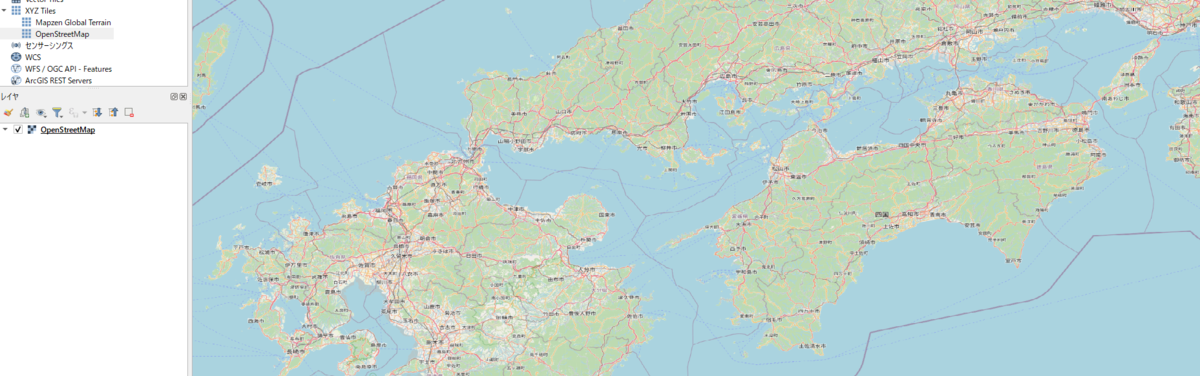
デフォルト以外のマップタイルの追加の仕方
XYZ Tilesを右クリックすると下記のようなメニューが出てくる。
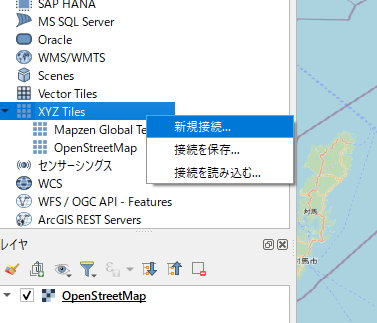
新規接続を押下するとXYZ接続というウインドウが表示される
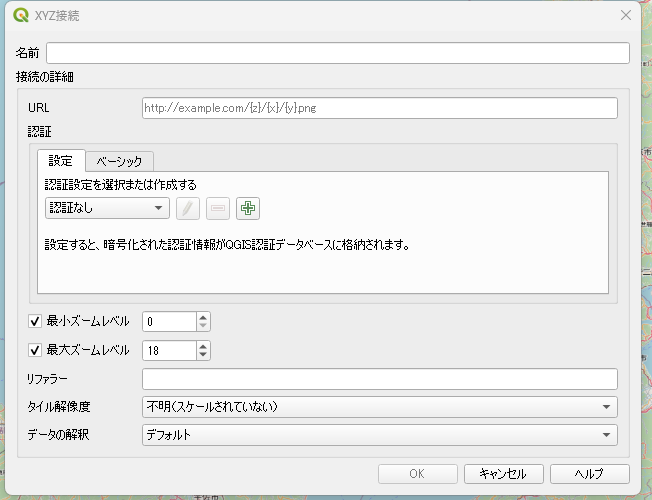
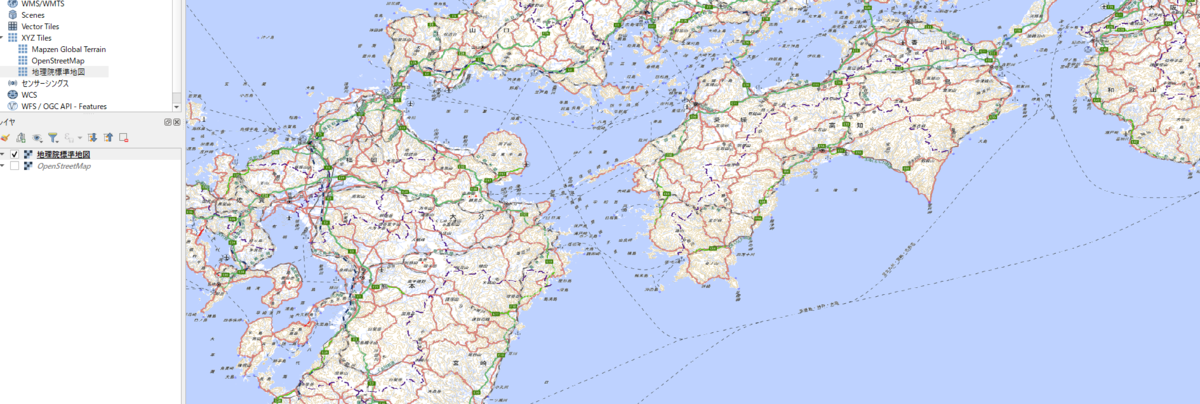
今回は、国土地理院の標準地図を導入してみる。
XYZ接続の名前を「地理院標準地図」とし、
こちらから標準地図を探してURLをコピーしてXYZ接続のURL欄にペーストする。
https://cyberjapandata.gsi.go.jp/xyz/std/{z}/{x}/{y}.png
XYZ Tilesに追加されるのでダブルクリックすると、標準地図が表示されるようになる
複数のマップタイルを一気に登録したい場合
XMLで登録できる。
XMLの書き方は以下の通りテキストエディタなどで書き拡張子を「.xml」で保存する。
<!DOCTYPE connections>
<qgsXYZTilesConnections version="1.0">
<xyztiles username="{ユーザー名(ベーシック認証が不要なら空白)}" name="{XYZ Tileに表示されるマップの名前}" password="{パスワード(ベーシック認証が不要なら空白)}" authcfg="{認証情報をマネージしてもらう場合に入力する}" zmin="{ズームレベルの最小サイズ}" referer="{遷移元制限が課せられている場合に記載}"
url="{マップタイルのURL({z}/{x}/{y}.pngで終わるやつ)}" zmax="{ズームレベルの最大サイズ}"/>
</qgsXYZTilesConnections>
リファラーについてはパラメータがよくわかってないが、たぶんこういった制限を課しているサービスがあって、有料サービスを利用する場合指定されるのかもしれない。
リファラー(遷移元)制限とはなんですか – ヘルプセンター | Teachme Biz
また見た感じ、ベーシック認証だとIDとパスワードが平文で保存されそうなので、マネージサービス使った方がいいのかもしれない。これも調べないといけないけど。
QGISのブラウザウインドウの「XYZ Tiles」より「接続を読み込む」からXMLファイルを読み込む。
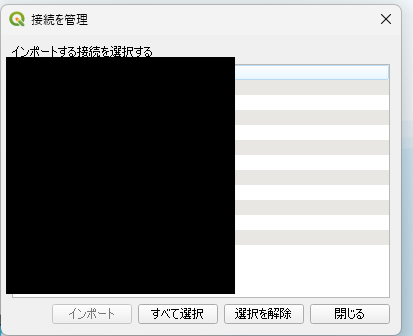
一個ずつ必要なものを選択することもできる。必要なものを選択したらインポートを押下するとまとめて追加できる。
【AWS初心者】EC2インスタンスを立ち上げてVPNをサーバーを構築してみるその3(EC2インスタンスにSoftEtherVPNをインストールしてVPN接続してみる)
SoftetherVPNをインストールする
SSH接続まで出来たらSoftEtherVPNをインストールする
下記URLを参考に進める。
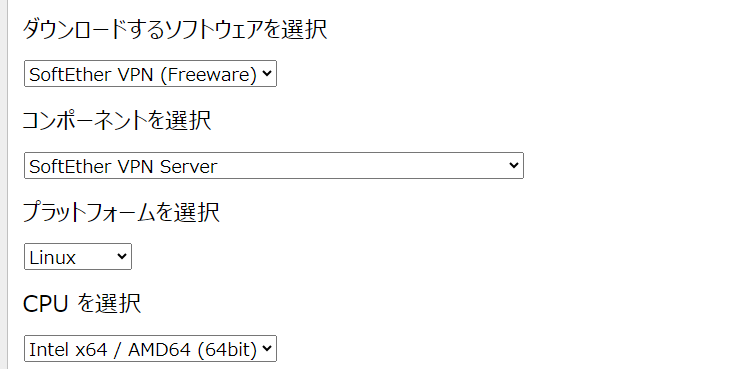
SoftEtherのダウンロードセンターにアクセスしてスクショのように設定する
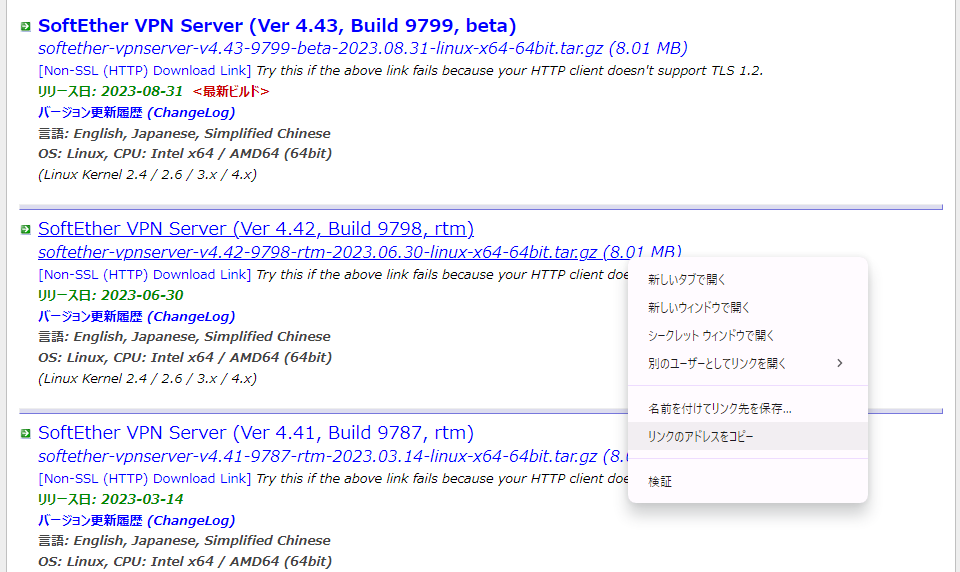
安定稼働版のリンクのアドレスをコピーする
PowerShellに以下を入力
curl -O -L <ダウンロードurl>
ダウンロードが終わったら下記を入力してダウンロードしたパッケージ名を確認
ls
.gzファイルのパッケージ名がでてくる(はず)
パッケージ名が確認出来たら
tar zxvf <ダウンロードしたパッケージ>
を入力して展開する
展開が終わったら
cd vpnserver
を入力して移動する
sudo yum -y groupinstall "Development Tools"
と
sudo yum -y install readline-devel ncurses-devel openssl-devel
を順次入力してインストール
make
でビルドする
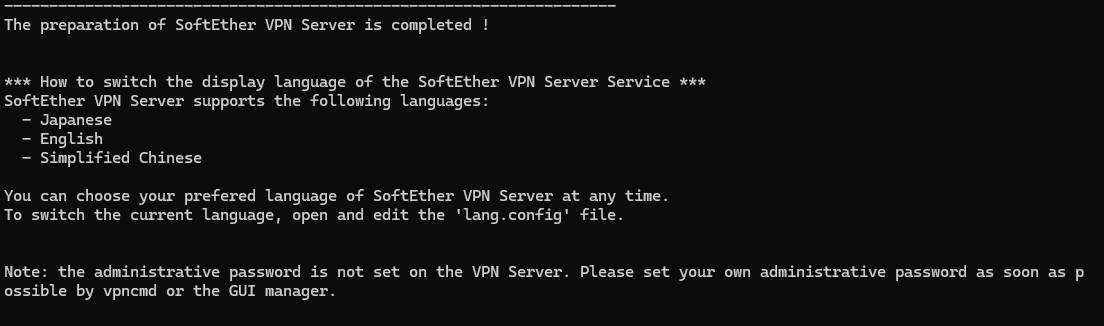
みたいな表示が出てきたらOK
sudo ./vpnserver start
と
sudo ./vpncmd
を入力
Specify the host name or IP address of the computer that the destination VPN Server or VPN Bridge is operating on.
By specifying according to the format 'host name:port number', you can also specify the port number.
(When the port number is unspecified, 443 is used.)
If nothing is input and the Enter key is pressed, the connection will be made to the port number 8888 of localhost (this computer).
Hostname of IP Address of Destination:
と
If connecting to the server by Virtual Hub Admin Mode, please input the Virtual Hub name.
If connecting by server admin mode, please press Enter without inputting anything.
Specify Virtual Hub Name:
Connection has been established with VPN Server "localhost" (port 443).You have administrator privileges for the entire VPN Server.
のメッセージはEnterでスキップする
あとはSoftEtherを設定する
SoftEtherの設定
sudo ./vpnserver start
でVPNサーバーをスタートさせる
sudo ./vpncmd
でVPNの設定を行っていく
By using vpncmd program, the following can be achieved.
1. Management of VPN Server or VPN Bridge
2. Management of VPN Client
3. Use of VPN Tools (certificate creation and Network Traffic Speed Test Tool)Select 1, 2 or 3:
のメッセージが出るので1を選択する
VPN Server>
という表示がでるのでコマンドを打ち込んで設定をしていく
hub名やパスワードはパスワード等は適宜、記録しておくと以下の作業や変更の際にスムーズに進む
- ServerPasswordSet
- サーバーのパスワードを設定
- HubCreate
- Hub名
- パスワードを設定
Hubの設定まで終わったら
hub {hub名}
を入力して、hubの中にユーザーを作っていく
コマンドは以下の通り
- UserCreate
- ユーザーを作成
- UserPasswordSet
- ユーザーのパスワードを設定
これが終わったら、L2PT over IPsecを有効にするために下記を入力する
- IPsecEnable
IPsecEnable command - Enable or Disable IPsec VPN Server Function
Enable L2TP over IPsec Server Function (yes / no): yesEnable Raw L2TP Server Function (yes / no): no
Enable EtherIP / L2TPv3 over IPsec Server Function (yes / no): no
Pre Shared Key for IPsec (Recommended: 9 letters at maximum): <任意の事前共有キー名>
Default Virtual HUB in a case of omitting the HUB on the Username: {hub名}
最後にネットワークアドレス変換とDHCPサーバー機能を有効にするため以下のコマンドを入力する
- SecureNatEnable
以上でEC2側の設定は終了する
VPCを使用してPCをVPNで接続する
Windows機の場合は以下の通り
設定>ネットワークとインターネット>VPNを選択
VPNを追加を押下して以下の設定を埋めていく
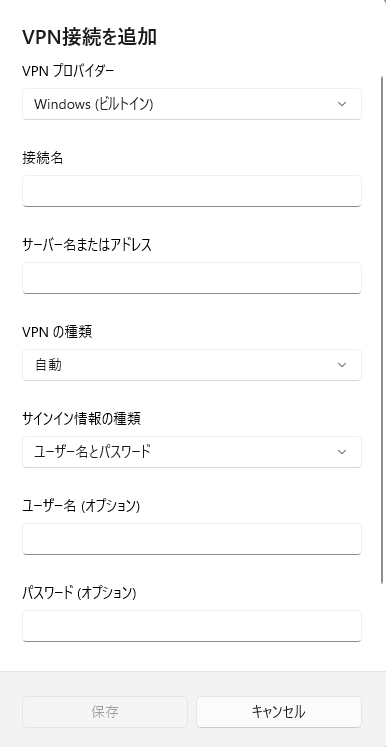
- VPNプロバイダー
- Windows(ビルトイン)
- 接続名
- 任意の名前を入力
- サーバー名またはアドレス
- VPNの種類
- 事前共有キー
- IPsecEnableで設定した共有キー
- サインイン情報の種類
- ユーザー名とパスワード
- ユーザー名
- UserCreateで作成したユーザー名
- パスワード
- UserPasswordSetで設定したユーザーパスワード
設定が終わったら接続を押下する。
設定が正しければ、接続できる
IPを確認してみて、EC2のIPアドレスになっていれば接続は完了する
課題
VPN接続ができたが速度が異常に遅い…
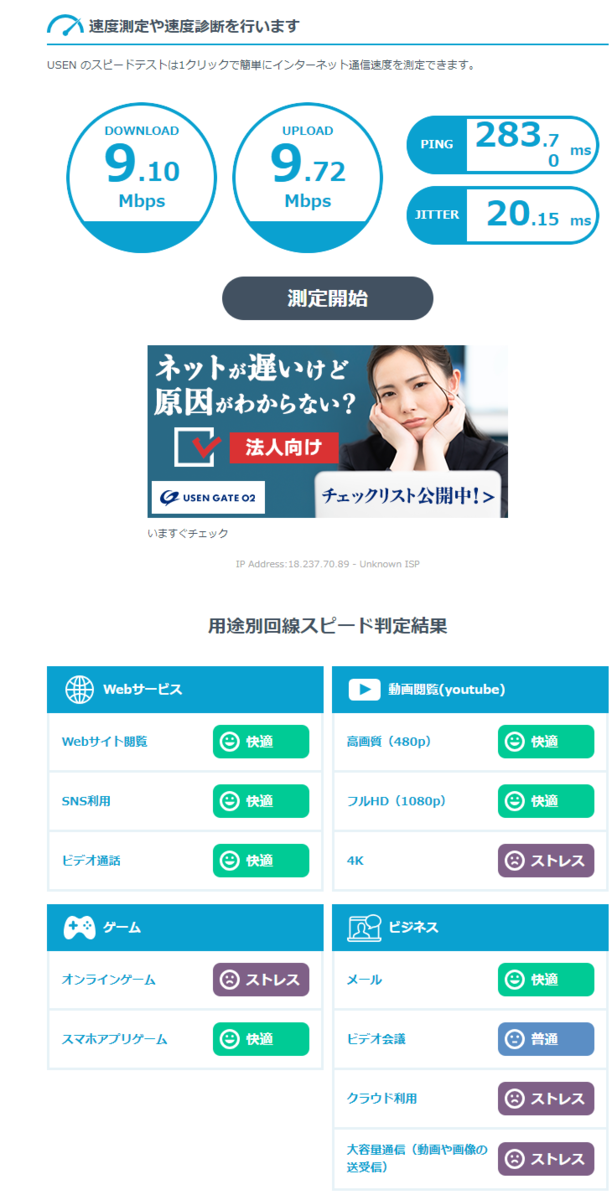
ということで次回は通信速度の向上をするためにどこがボトルネックになっているか調査したい。
参考になりそうなナレッジ
【AWS初心者】EC2インスタンスを立ち上げてVPNをサーバーを構築してみるその2(Windows11からEC2インスタンスにSSHでアクセスする)
Windows標準機能のPowerShellでアクセスを行うためにOpenSSHをインストールする
私の端末にはすでにOpenSSHが入っていたっぽい(いつ入れたっけ?)

これが出なかった人は下を参考にSSHをインストールしてみて
ロケーションをセットする
Powoershellのロケーションをセットする
Set-Location -Path {.pemファイルが格納してあるフォルダ}
SSH接続をする
ブラウザに戻り、AWSコンソール上でEC2インスタンスを選択して接続を押下


SSHクライアントの下部に接続の仕方が書いてあるが、一番下の例(SSHから始まるやつ)をコピーする
Powershellに張り付けて実行

とおもったらなんか変なのが出てきた。

このページをみてパーミッションエラーの解決を試みる
.pemファイルを右クリックしプロパティ>セキュリティを開く
左下にある継承の無効化を推し、「継承されたアクセス許可をこのオブジェクトの明示的なアクセス許可に変換します。」を選択
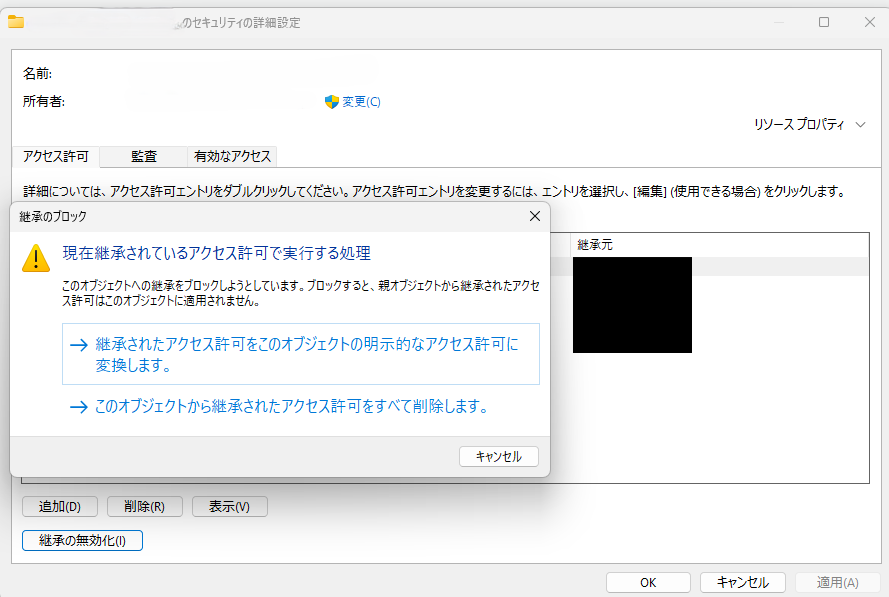
OKを押しアクセス許可をすべて消したのち現行のユーザーのみにフルアクセス権を与える。
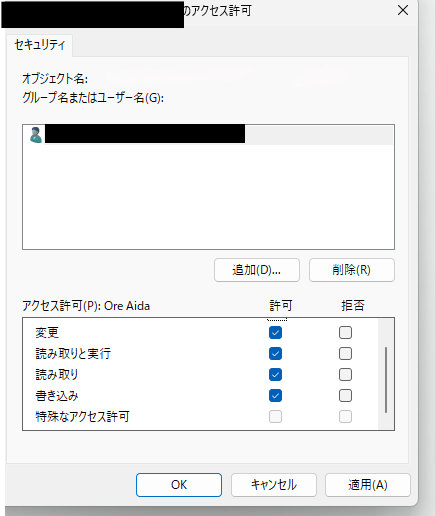
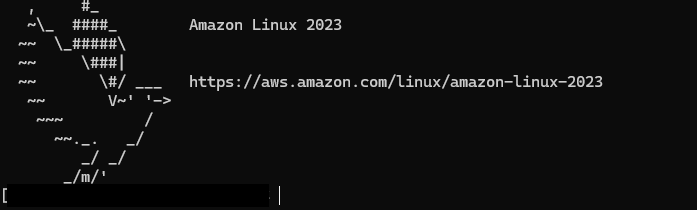
これでもう一度SSHから始まる接続コマンドを入力
鳥さんが出てきたら接続完了
【AWS初心者】EC2インスタンスを立ち上げてVPNをサーバーを構築してみるその1(EC2インスタンスの立ち上げ)
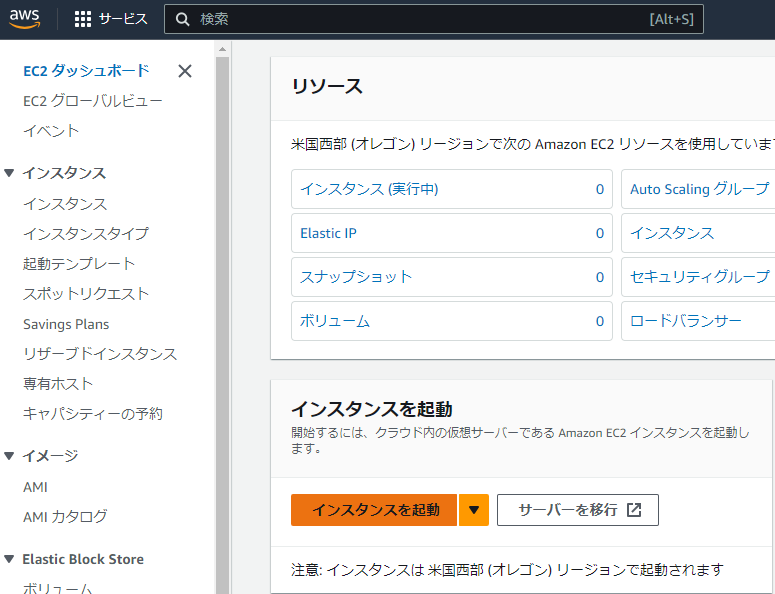
EC2インスタンスを立ち上げる
こちらのサイトを参考にしながら立ち上げました
インスタンスを起動を押下
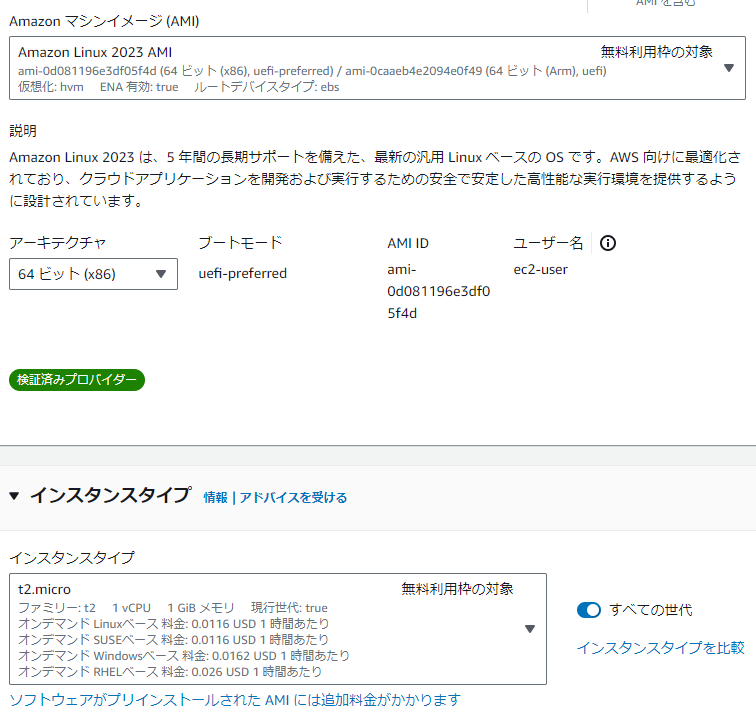
マシンイメージとインスタンスタイプの選択
無料枠を利用したいのでOSはAmazon Linax2023,t2 microで作成しています。
キーペアの作成
SSH接続するのでキーペアはちゃんと作っておきましょう
名前を設定してRSAとpemでよいです。
キーペアは安全な場所で管理しましょう
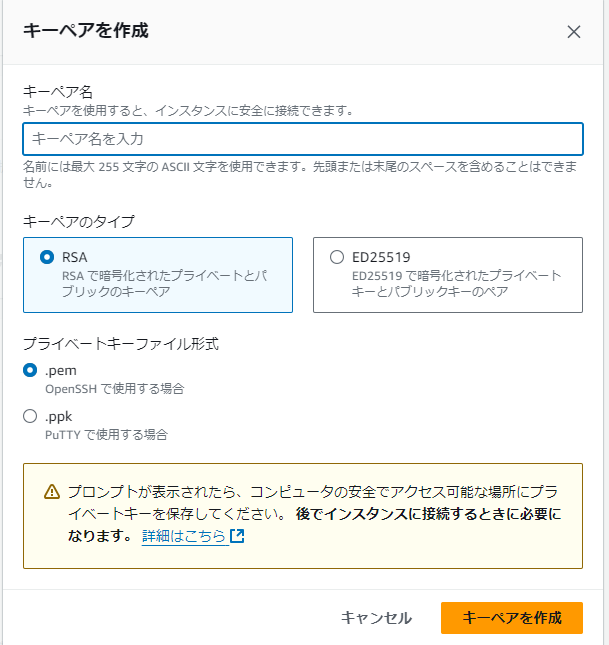
セキュリティグループの設定
EC2に入ってくる通信を制限します。SSHはインスタンス自体が操作できてしまうため自分のIPで設定しましょう(動的IPを使っている人は変わったらコンソール上からセキュリティグループを適宜変更することにはなるはず)
タイプ プロトコル ポート範囲 ソース SSH TCP 22 [グローバルIP]/0 カスタムUDPルール UDP 500 0.0.0.0/0 カスタムUDPルール UDP 4500 0.0.0.0/0
ストレージの設定
オレゴンとそれ以外にも立ててみたいのでストレージはデフォルトにしておく。
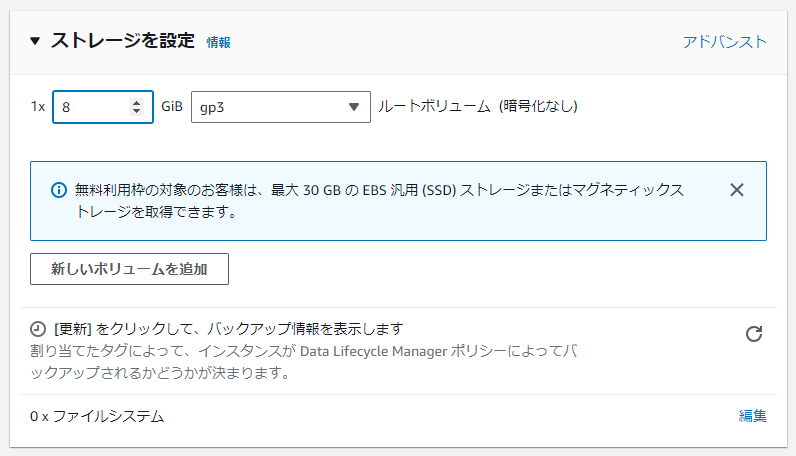
インスタンス全体で30GBを超えると課金されるようなので注意
例えば、
学習用に、無料枠のEC2インスタンスをデフォルト設定で4つ作成(この時点でEBSボリュームは8x4 = 32GiB)。
↓
学習が終わったので、全てのEC2インスタンスを停止(ここで停止していれば課金されないと安心する)。
↓
しばらくして、無料枠外(今回の場合は32GiB - 30GiB = 2GiB)に対して月額課金されていることに気づく。
といったケースが考えられます。EC2を使用する際は、その稼働時間ももちろんですが、アタッチされているEBSボリュームの合計が30GiBを超えていないことを確認するようにしましょう。
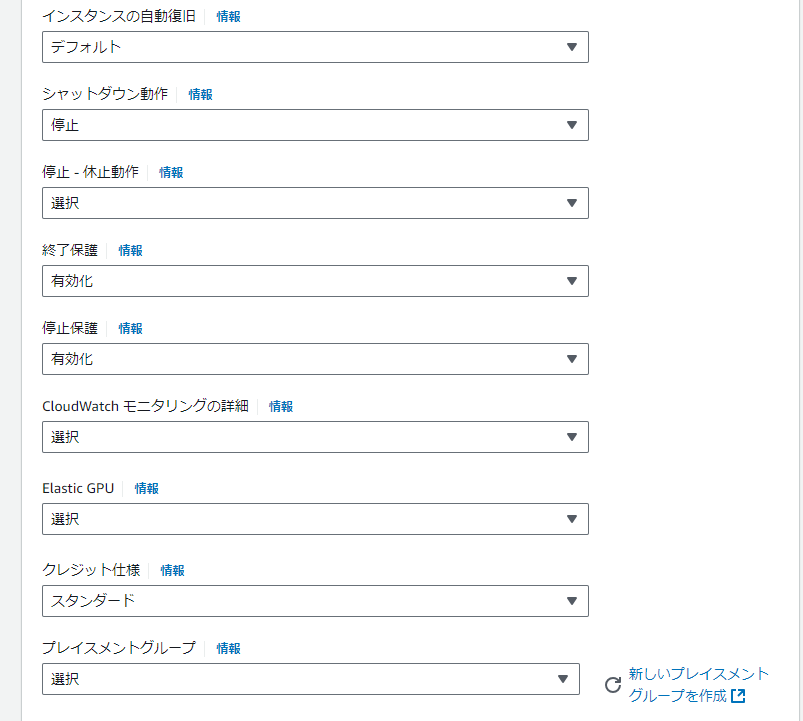
高度な詳細
こちらが参考になる。
意図しないインスタンスの停止と終了を避けるため
- シャットダウン動作 停止
- 終了保護 有効化
- 停止保護 有効化
のように設定しあとはデフォルトにしてある。
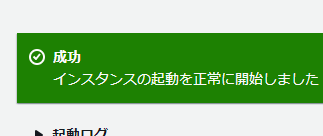
ここまで設定を終了したら画面右下のインスタンスの起動を押す。
問題がなければ起動する
【AWS初心者】アカウントを作成してみる
AWSアカウントを作成する
この記事を読みながら作成しました。
www.cloudsolution.tokai-com.co.jp
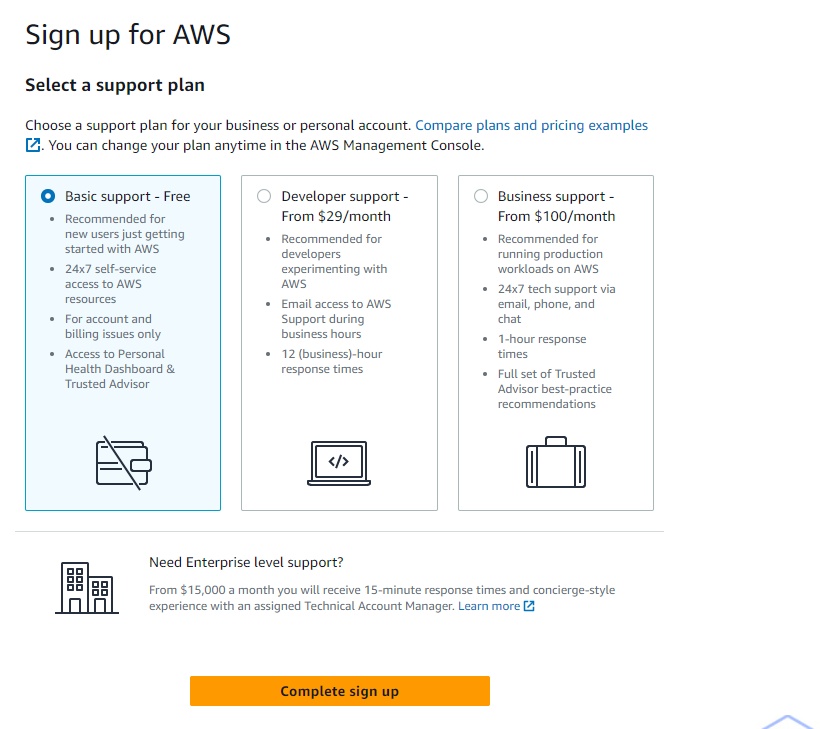
破産したくないのでサポートは無料のBasicにする
セキュリティ設定をする
こちらを参考にセキュリティ設定を行う
www.cloudsolution.tokai-com.co.jp
rootと普段づかいのIAMは分けておこう
一人しかいないけど一応ユーザーグループも設定した
【QGIS勉強】小縮尺データをダウンロードして表示してみる
Natural Earth から地図データをダウンロードしてみる
Natural Earthダウンロードページから地図をダウンロードする
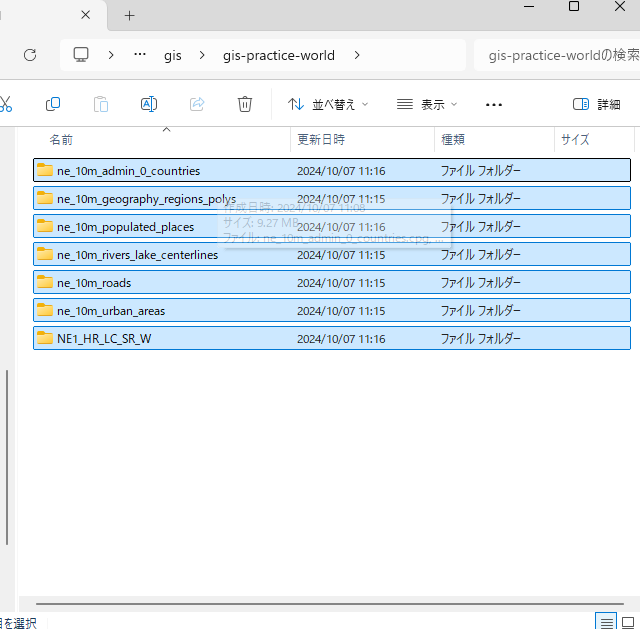
ダウンロードするデータは
- Natural Earth I with Shaded Relief and Water
- Admin 0 - Details
- Populated Places
Natural Earth » 1:10m Cultural Vectors - Free vector and raster map data at 1:10m, 1:50m, and 1:110m scales - Roads
Natural Earth » 1:10m Cultural Vectors - Free vector and raster map data at 1:10m, 1:50m, and 1:110m scales - Urban Areas
Natural Earth » 1:10m Cultural Vectors - Free vector and raster map data at 1:10m, 1:50m, and 1:110m scales - Rivers + lake centerlines
- Physical Labels
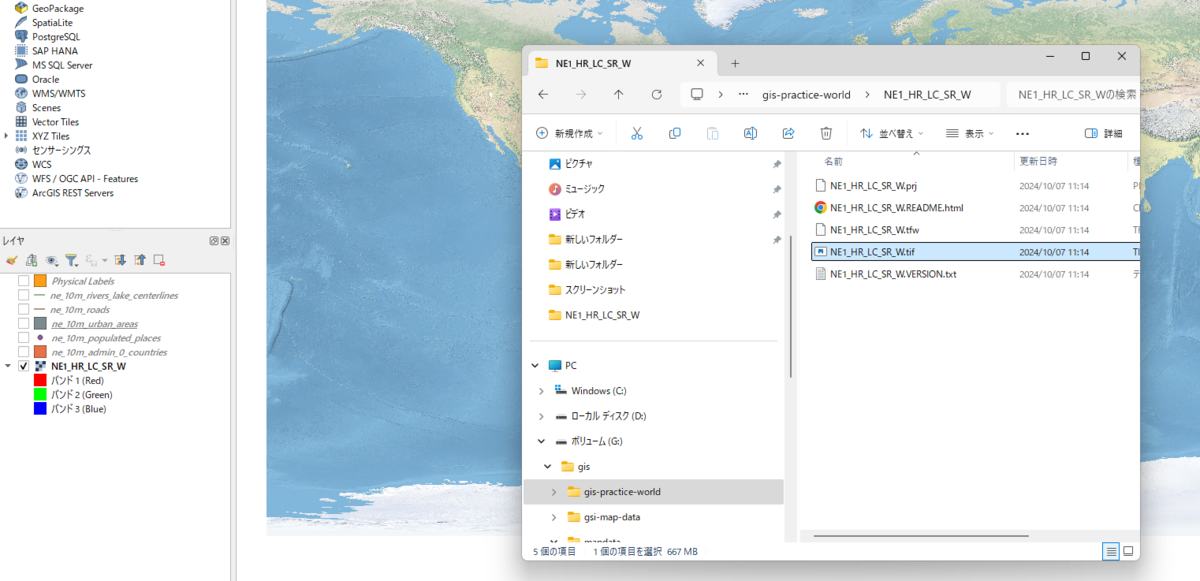
これらをQGISに取り込む
フォルダごととりこむことができるがNatural Earth I with Shaded Relief and Waterだけはtifを選択しないとだめっぽい
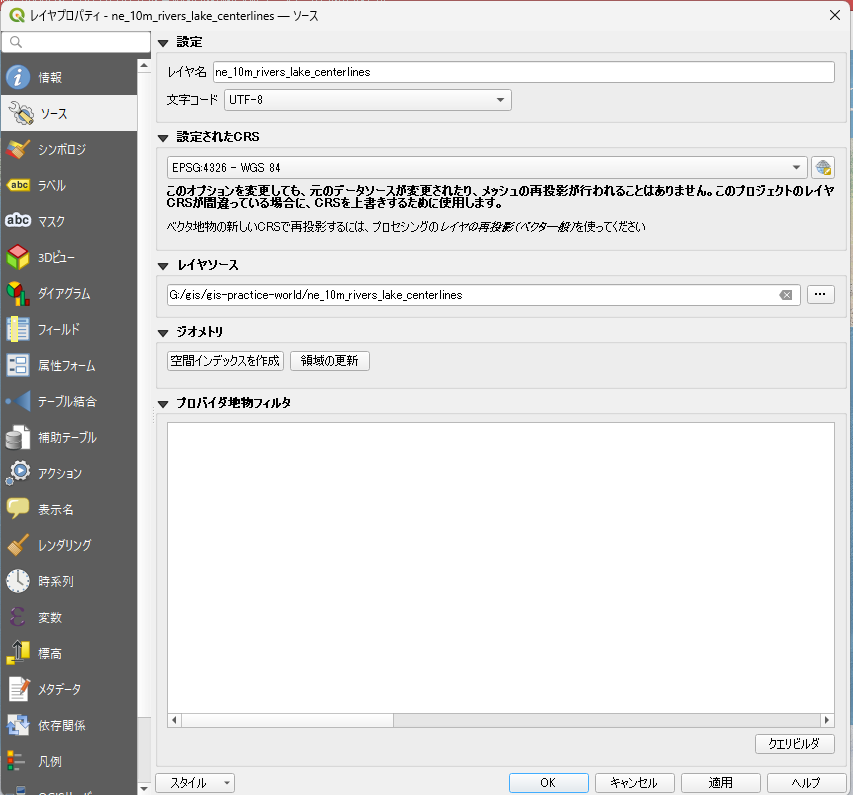
デフォルトだとレイヤー名がわかりずらいのでリネームする。
レイヤーをダブルクリックしてソースのレイヤ名から編集ができる
重ねる順番はこんな感じ
- Physical Labels
- Rivers +lake Centerlines
- Roads
- Urban Areas
- Admin 0 - Details
- Natural Earth I with Shaded Relief and Water
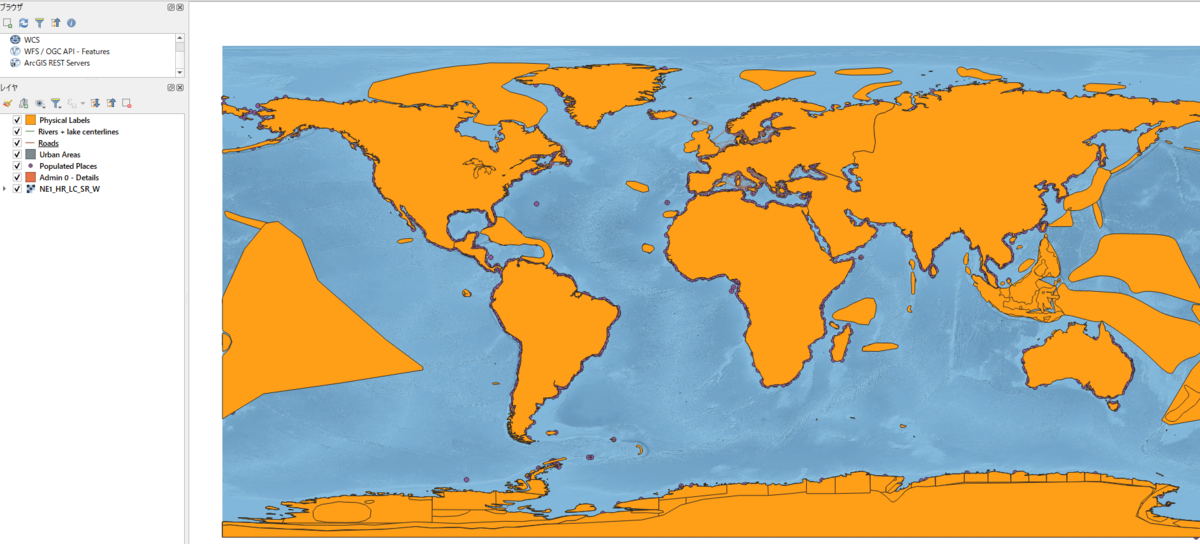
色を変えていく
デフォルトだとランダムで着色されるので色を変更していく
Admin 0 - Details
線だけ表示させたいのでダブルクリックしたあとシンボロジを選択
「塗りつぶしスタイル」を「ブラシなし」
「ストロークライン」を「実線」の0.26mmとする
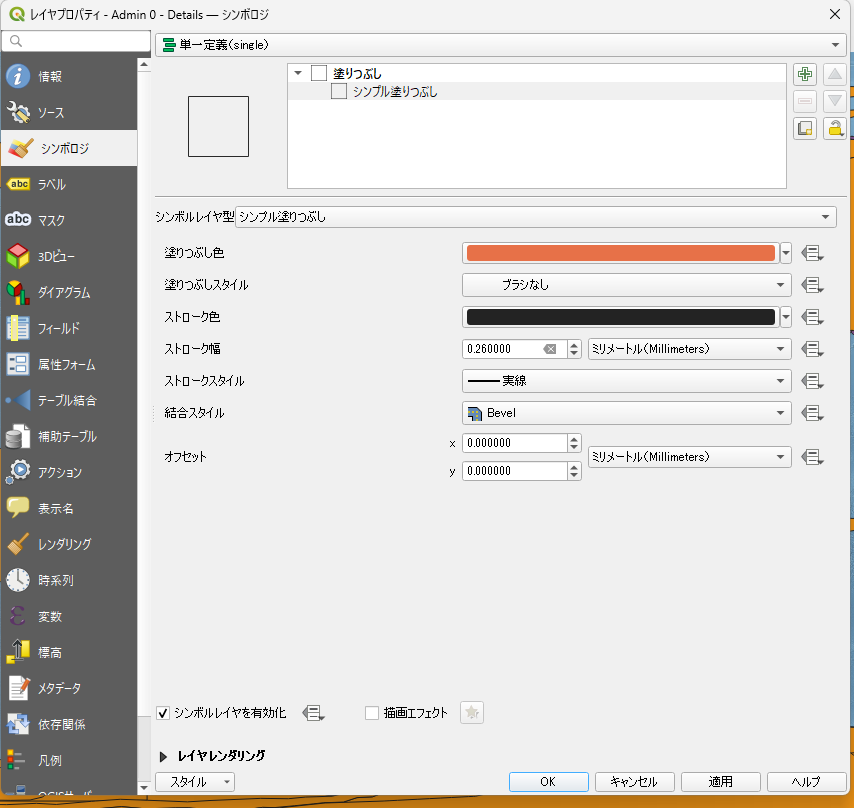
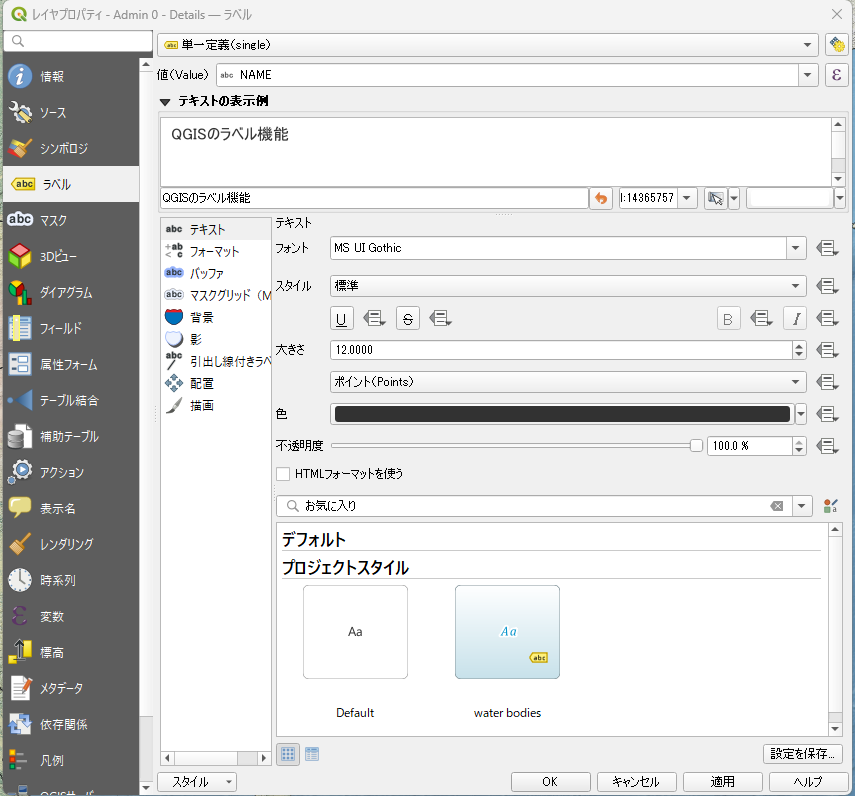
ラベルタブに遷移し、
「テキスト」を選択「フォント」を「MS UI Gothic」に設定大きさを12ポイントにする
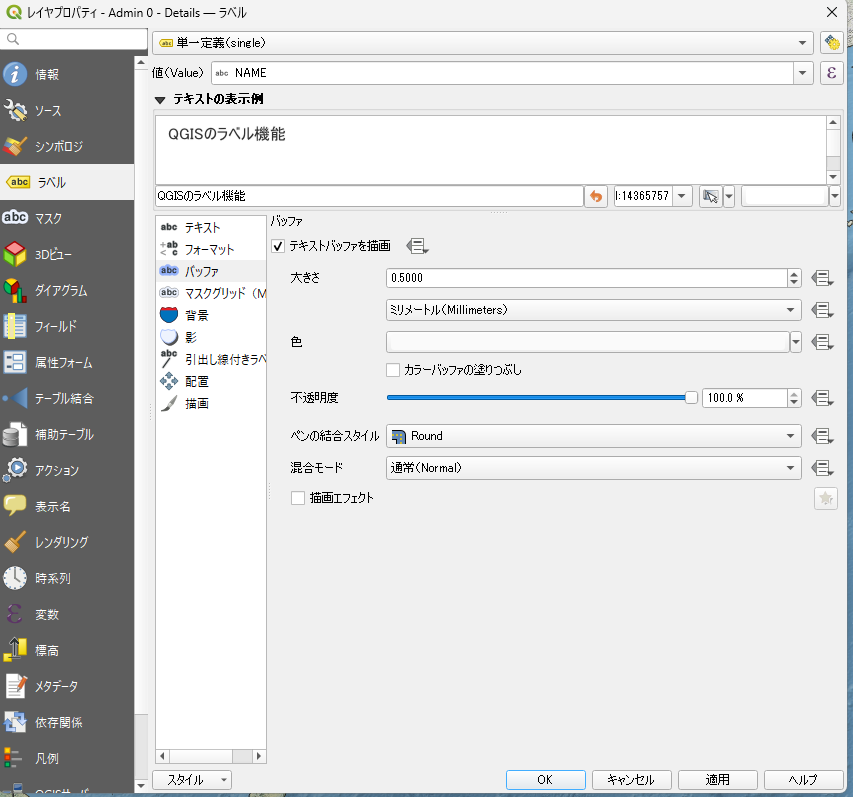
「バッファ」を選択し「テキストバッファを描画」にチェックを入れる。「大きさ」を0.5ミリメートルに変更
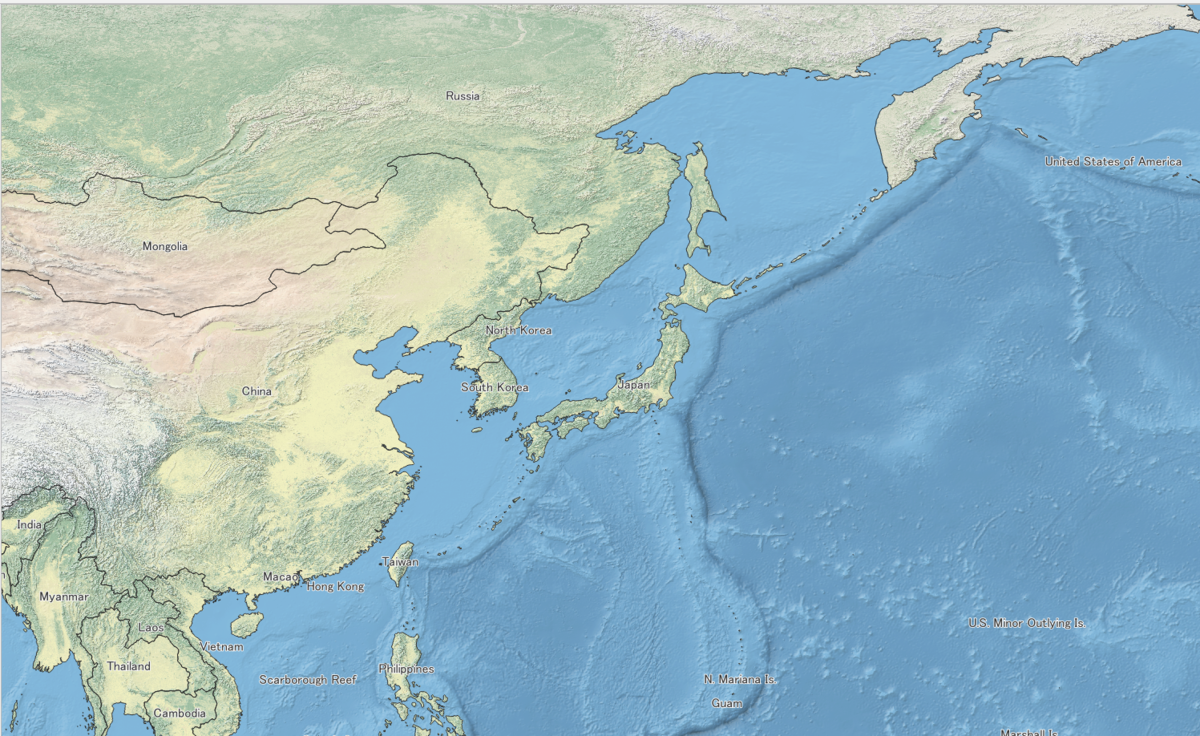
設定をして背景のラスターデータとAdmin 0 - Detailsだけを選択すると図のような描画になる。
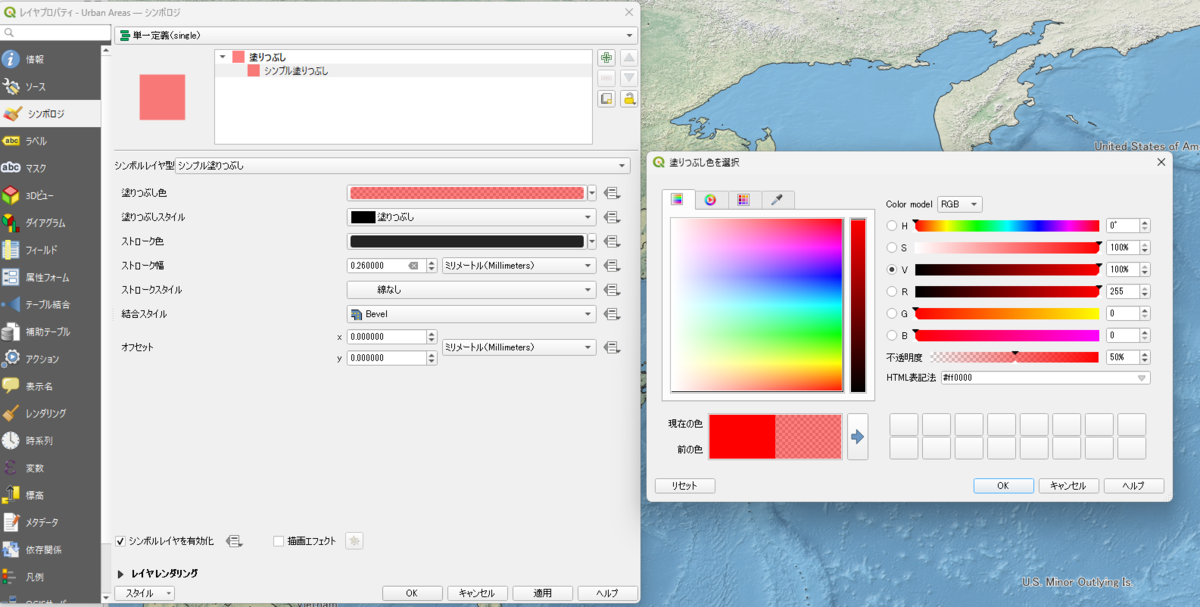
UrbanAreas
UrbanAreasは赤の塗りつぶしで透過率50パーセントのの枠線なしとする。
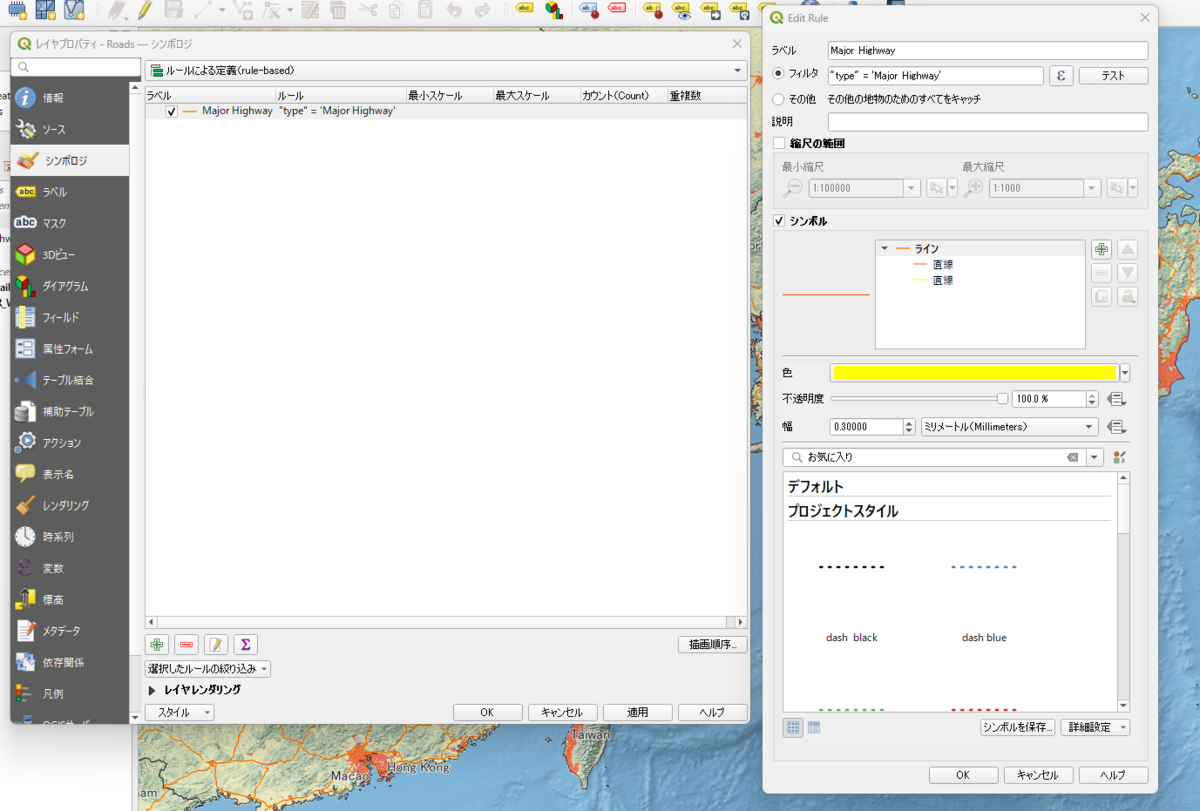
Roads
Roadsはそのままだと多すぎるので間引く
「シンボロジ」を選択し「ルールによる定義」を選択「+」ボタンを押下する。
「ラベル」をMajor Highway
「フィルタ」を"type" = 'Major Highwayとする
「シンボル」にチェックを入れ図のように設定する
- 1本目 赤0.2mm
- 2本目 黄0.3mm
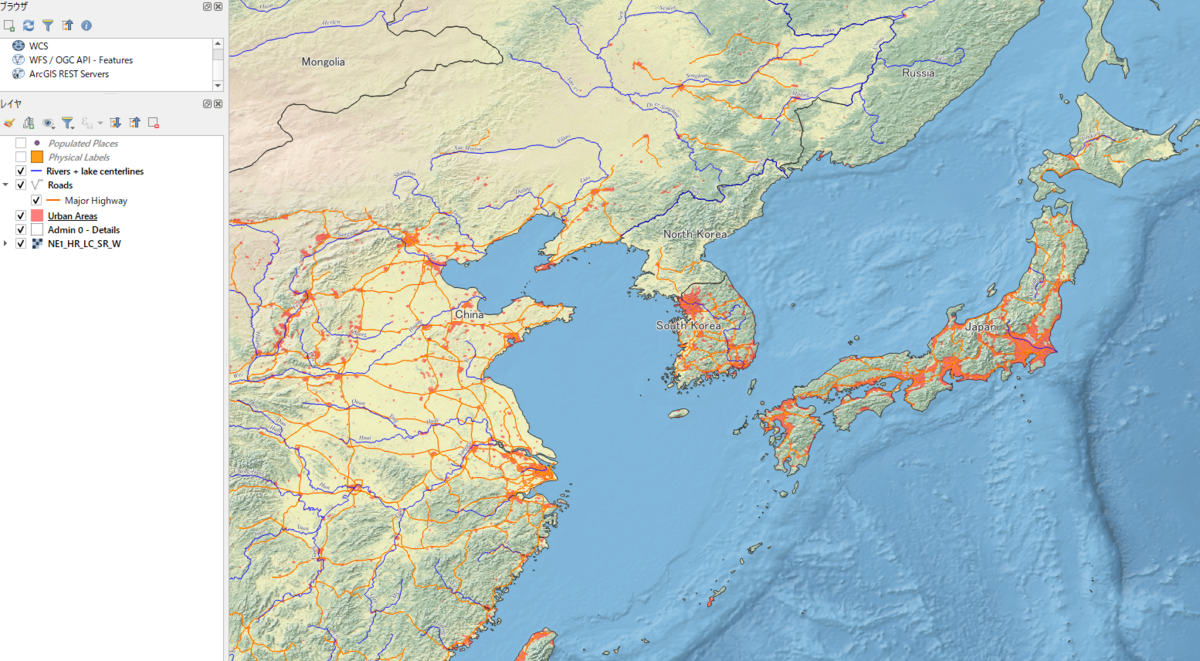
Rivers + Lake centerlines
下を参考に設定する
- シンボロジ
- 青色の直線
- ラベル
- 単一定義
- テキスト
- フォント Times New Roman
- スタイル Italic
- 大きさ 6pt
- バッファ
- 大きさ 0.3mm
- 配置
- モード 線に沿って湾曲
- 湾曲表示の場合の文字間最大角度 内部30 外側30
設定すると下の画像のようになる。
Physical Lavels
下を参考に設定する
- シンボロジ
- シンボルレイヤを有効化をオフ
- ラベル
- 単一定義
- テキスト
- フォント Times New Roman
- スタイル Italic
- 大きさ 6pt
- バッファ
- 大きさ 0.3mm
- 配置
- モード 自由(回転)
Populated Places(おまけ)
このままだと味気ないので首都も追加してみる
- シンボロジ
- ルールによる定義
- ラベル Capital
- フィルタ "ADM0CAP" = 1 (首都のフラグ)
- シンボル
- マーカー シンプルマーカー
- 色 白
- 大きさ2.0
- ルールによる定義
- ラベル
- 単一定義
- テキスト
- フォント MS UI Gothic
- 大きさ 8pt
- バッファ
- 大きさ 0.3mm
全部の設定を反映するとこんな感じになる
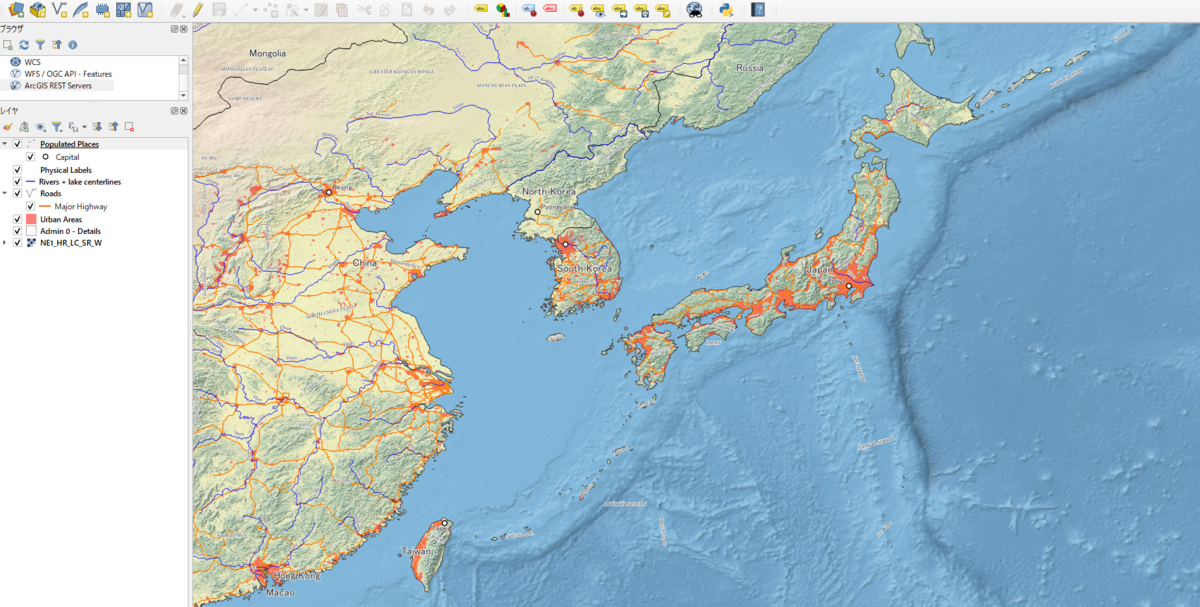
投影法を設定する
QGISメニューバーから「設定」>「カスタム投影法」を押下
「検証」の隣にある「既存のCRSからパラメーターをコピーする」より「Asia_Lambart_Conformal_Conic」を選択し
定義の形式を「Proj文字列」に変更
+proj=lcc +lat_1=22.4 +lat_2=47.6 +lat_0=35 +lon_0=135 +x_0=0 +y_0=0 +datum=WGS84 +units=m +no_defs
と入力
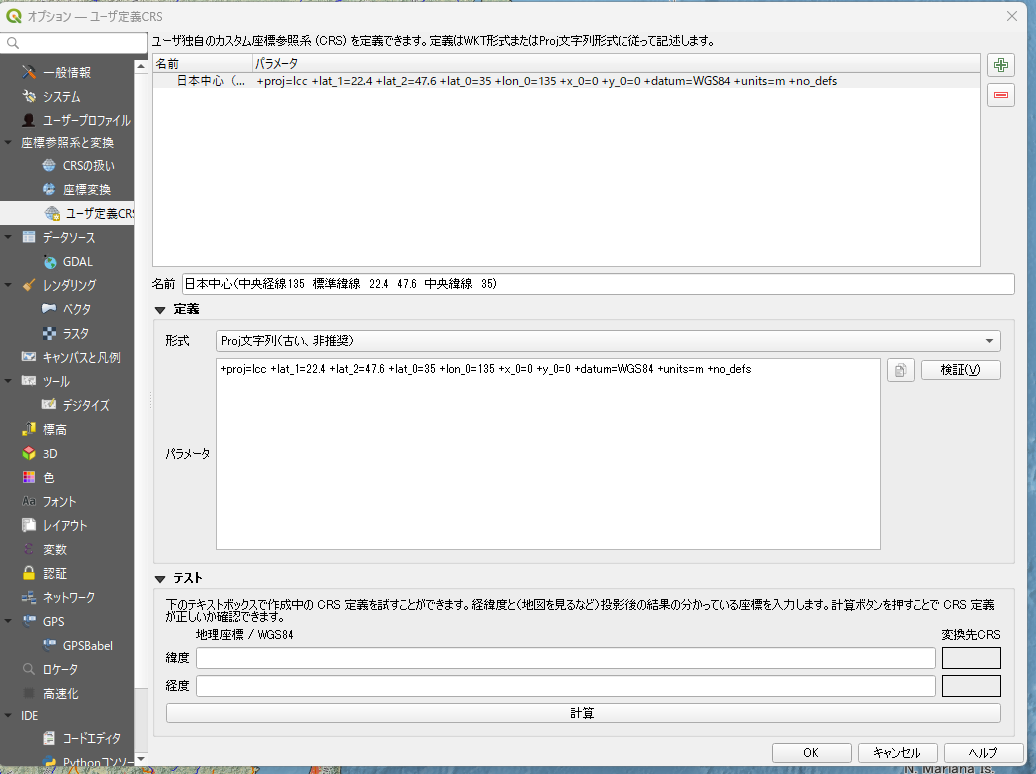
画面右下のESRIで始まる文字列をクリックして「座標参照系」の設定を開く
あらかじめ定義された座標参照系の一番下にあるユーザー定義より自分が設定した座標参照系を選択
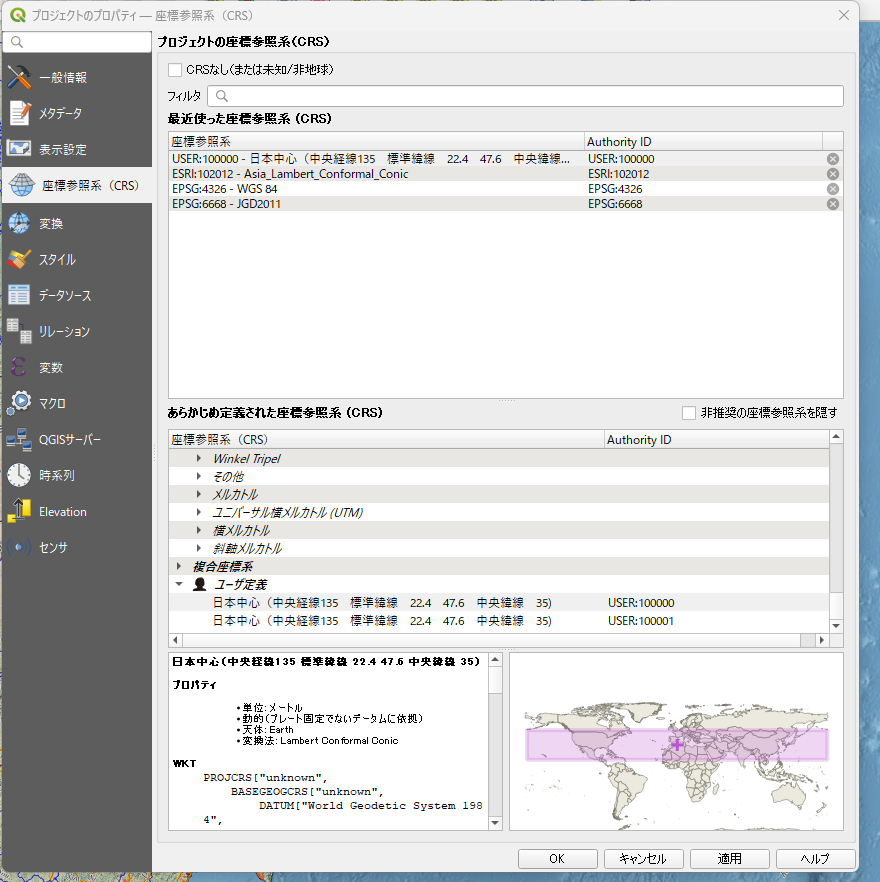
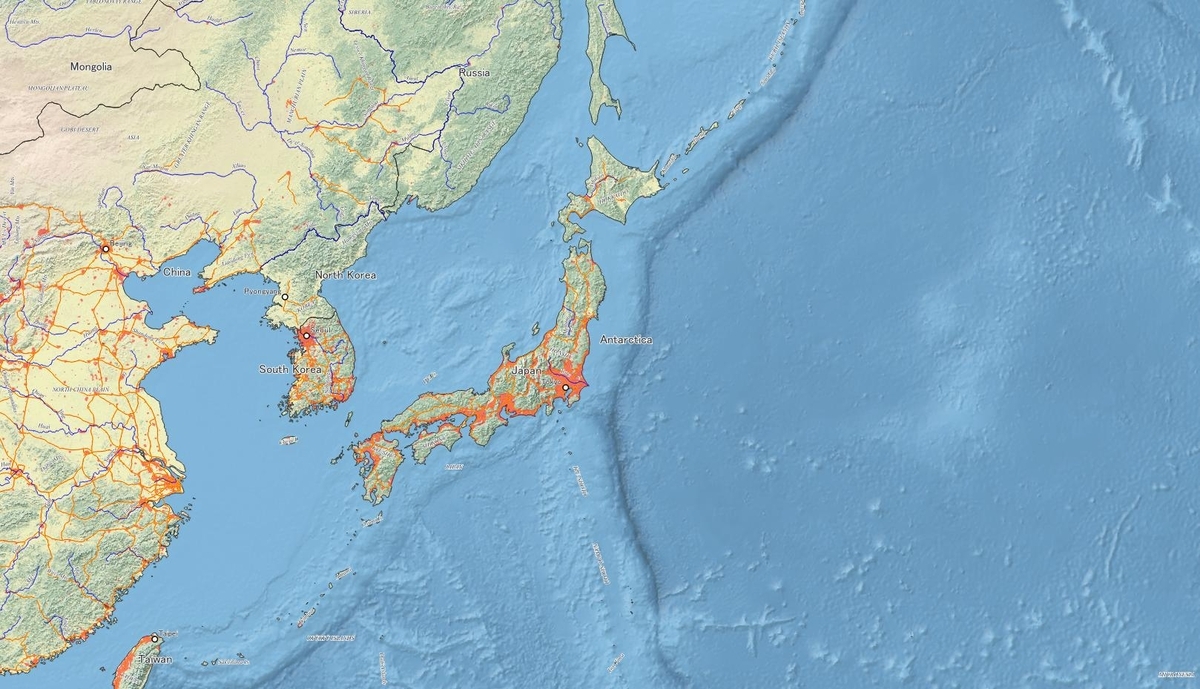
設定すると日本がシャープになったより見慣れた形の日本地図が表示される。
レンダリングに多少時間がかかる。
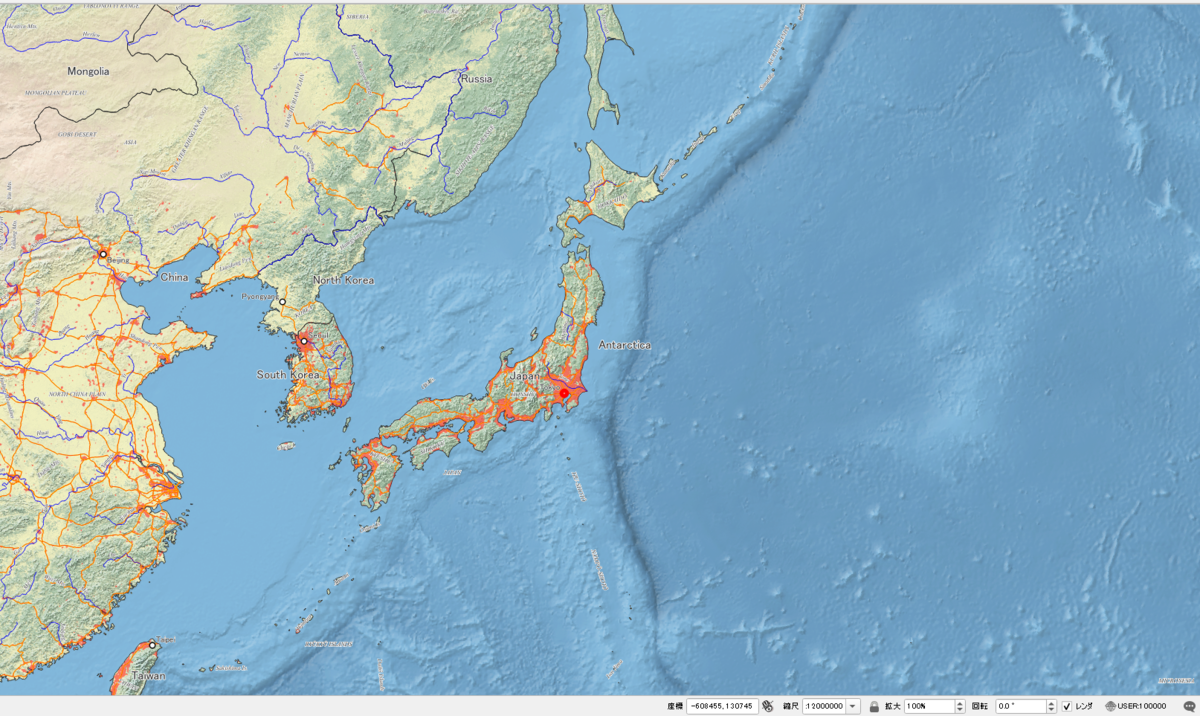
補足
proj形式は非推奨となっているが、打ち込んだ後形式をWKTに戻すとQGISが勝手に変換してくれるみたい。便利
Proj 文字列とWKTの両形式をサポートしていますが、投影法の定義はWKT形式で保存することを強くお勧めします。使用したい投影法の定義がproj形式の場合には、まずproj形式を選択してパラメータを入力し、それからフォーマットをWKTに切り替えます。すると、QGISがその定義をWKT形式に変換するので、それから保存してください。
10. 投影法の利用方法 — QGIS Documentation ドキュメント
マップをエクスポートする
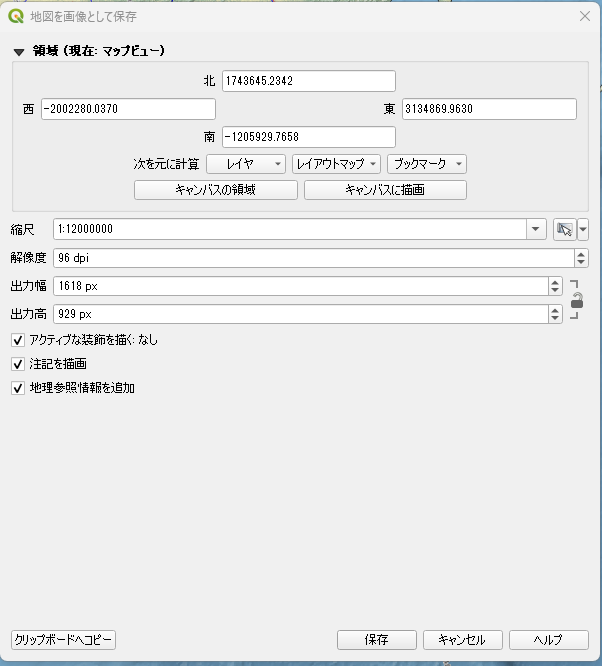
メニューバーより「プロジェクト」>「インポートとエクスポート」>「地図を画像にエクスポート」を押下
保存を押すと画像を保存できる
出来上がるとこんな感じ
凡例とかはまだ入れられていないから今後のハンズオンで入れたい